你是不是也遇到了这个问题?就是那种明明下载了视频,却怎么也打不开的情况。别急,今天就来手把手教你如何解锁“null视频怎么打开”的谜题!
一、视频打不开,先别慌张
首先,你得知道,视频打不开的原因有很多。可能是格式不对,也可能是文件损坏,甚至可能是播放器的问题。别担心,我们一步步来排查。
二、格式检查,确保兼容
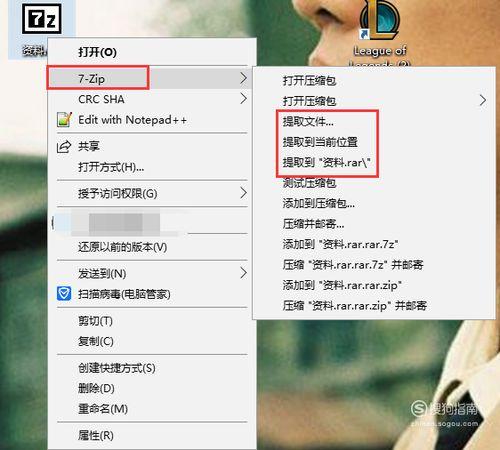
1. 视频格式识别:打开视频文件,看看它的格式是什么。常见的视频格式有MP4、AVI、MOV等。你可以通过右键点击视频文件,选择“属性”来查看格式。
2. 格式兼容性:确认你的播放器是否支持该格式。比如,有些老旧的播放器可能不支持最新的视频格式。你可以尝试下载一个支持更多格式的播放器,如VLC。
3. 格式转换:如果确认格式不兼容,你可以使用格式转换工具,如HandBrake、Freemake Video Converter等,将视频转换为支持的格式。
三、文件损坏,修复有妙招
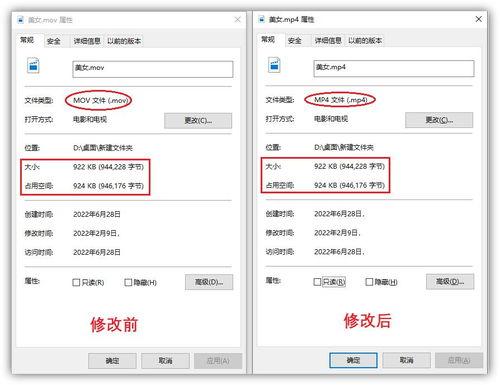
1. 视频修复工具:如果你的视频文件损坏,可以尝试使用视频修复工具。比如,Stellar Video Repair、Wondershare Repairit等。
2. 在线修复服务:有些在线服务可以帮助你修复损坏的视频文件。只需上传你的视频,等待修复完成即可。
3. 重新下载:如果以上方法都无效,那么可能是视频本身存在问题。你可以尝试重新下载视频,确保下载的是完整且未损坏的文件。
四、播放器问题,更新升级
1. 检查播放器版本:有时候,播放器版本过低也可能导致视频无法打开。你可以检查播放器的版本,并尝试更新到最新版本。
2. 安装解码器:某些视频格式需要特定的解码器才能播放。你可以下载并安装相应的解码器,如K-Lite Codec Pack。
3. 更换播放器:如果以上方法都无效,你可以尝试更换一个播放器,看看是否能够解决问题。
五、其他原因,逐一排查
1. 系统问题:有时候,系统问题也可能导致视频无法打开。你可以尝试重启电脑,或者更新操作系统。
2. 病毒感染:如果你的电脑感染了病毒,病毒可能会损坏你的视频文件。你可以使用杀毒软件进行扫描和清理。
3. 硬件问题:如果你的电脑硬件存在问题,比如显卡、声卡等,也可能导致视频无法打开。你可以检查硬件是否正常工作。
遇到“null视频怎么打开”的问题,不要慌张。按照以上步骤逐一排查,相信你一定能够找到解决问题的方法。祝你好运!